Yahoo!広告の広告管理ツール完全ガイド|ログイン方法・場所・使い方を解説

- 菊池 満長
株式会社キーワードマーケティング(メディア:キーマケLab)が2025年に公開した調査によると、Web広告予算を「増やす」と回答した企業は全体の約6割にのぼりました。主な理由として55.8%が「リード獲得効果が高いため」と回答しています。
同時に、費用対効果(ROAS)を重視する企業も57.0%に達しており、広告にかけるコストと成果のバランスに対する意識がより一層高まっている状況がうかがえます。こうした背景を鑑みると、単に広告を出稿するだけで成果が追える時代は過ぎ去ったわけです。「広告管理ツールの活用能力」 が成果の差を生むための重要なファクターになっているとわかります。
LINEヤフー株式会社が提供するYahoo!広告もそのひとつで、広告管理ツールを通じて各種キャンペーンの最適化やパフォーマンス分析を効率的に行うことで、より精度の高いリード獲得や費用対効果の向上につなげられます。
本記事では、そんなYahoo!広告の広告管理ツールにフォーカスし、基本機能・配信できる広告形式・ログイン方式・実際の設定手順・運用上の注意点まで、マーケター視点で実践的かつ具体的に解説します。すでに運用中の方にとってもお役に立てる内容をお届けしますので、Yahoo!広告の運用でお悩みの方はぜひお役立てください。
Yahoo!広告 広告管理ツールとは
Yahoo!広告の広告管理ツールとは、LINEヤフー株式会社の広告プラットフォーム「Yahoo!広告」において、キャンペーンの作成・配信・分析・管理を一元的に行うための専用ツールです。
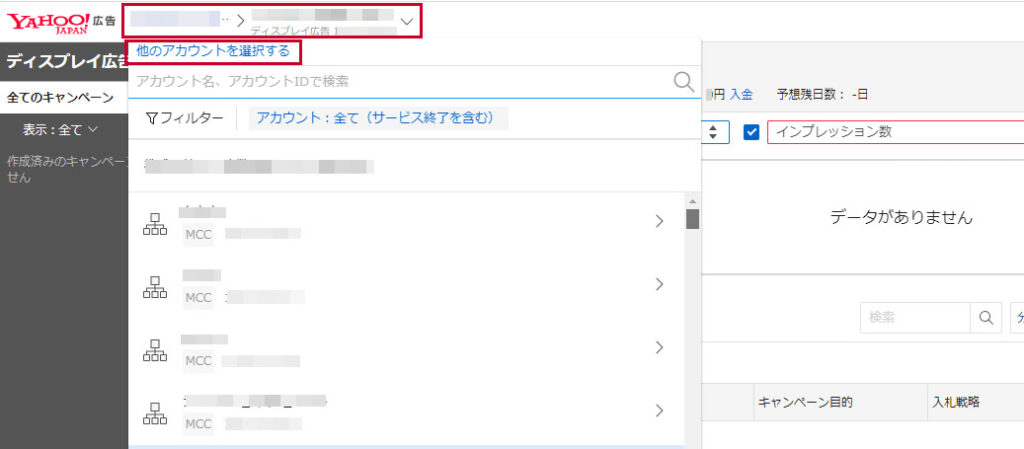
(出典:Yahoo!広告ヘルプ「広告管理ツールにログインする」)
この管理ツールを使うことで、検索広告やディスプレイ広告、ショッピング広告など、複数の広告タイプの横断的な操作が可能です。、配信状況や成果をリアルタイムで確認しながら、柔軟な改善施策を講じられるようになります。
本ツールには、キャンペーン構成やターゲティング、予算・入札戦略の設定、広告アセットの登録、配信結果のレポート作成、アカウントの階層管理など、広告運用に必要な機能がすべてそろっています。
Yahoo!広告 広告管理ツールで配信できる広告の種類
Yahoo!広告では、大きく分けて「検索広告」と「ディスプレイ広告」の2種類を中心に広告配信が可能です。前者はユーザーの検索意図に直接アプローチすることに長けており、後者は視覚的要素を用いたブランド訴求や潜在ニーズの喚起に有効です。
また、ディスプレイ広告には「運用型」「予約型」が存在し、それぞれ配信面・課金方式・設定方法が異なります。各広告形式の特徴を理解し、商材やターゲットの特性に応じて最適な手段を選ぶことが、広告運用の成果を最大化する上では必須です。次項より、個別にみていきましょう。
検索広告
検索広告は、Yahoo! JAPANの検索結果ページに掲載される広告です。ユーザーが入力した検索キーワードに応じて表示内容が切り替わるため、顕在的なニーズを持つ見込み顧客に対して、意図に即した情報提供ができる点が特長です。
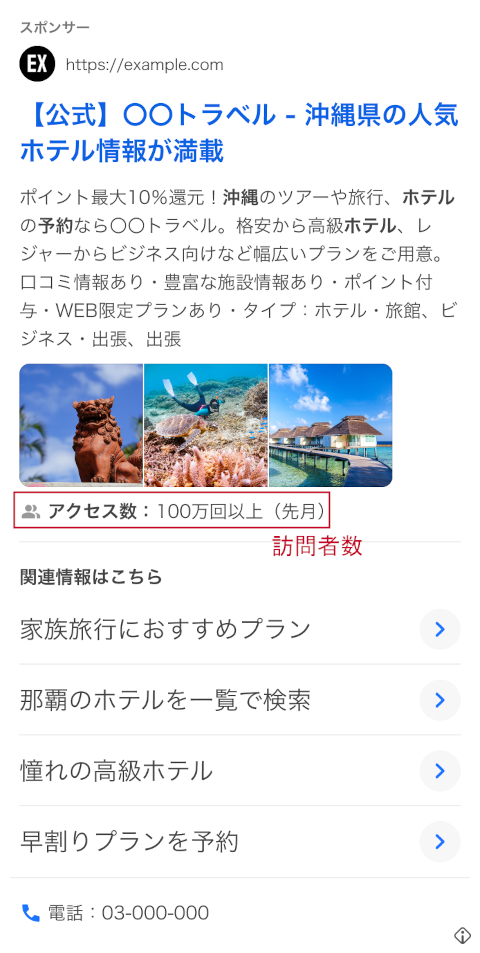
(出典:Yahoo!広告ヘルプ「広告とは【検索広告】」)
検索広告の場合、「業務効率化ツール BtoB」や「〇〇業界向けSaaS 比較」などの検索語句に対して、自社のサービスを訴求すれば、検討段階にあるユーザーのアクションを後押しできます。BtoBマーケティングにおいては、資料請求・お問い合わせ・無料トライアル申込など、確度の高いコンバージョンを狙いたい施策に適しています。
また、広告ごとに入札単価を調整したり、配信対象をデバイス・地域・時間帯単位で細かく絞り込んだりできるため、少ない予算でも成果を最大化しやすい運用が可能です。
| 掲載位置 | Yahoo! JAPANの検索結果ページ |
| 購入方法 | 管理画面から即時設定・入稿 |
| 課金形態 | クリック課金(CPC) |
| 配信設定 | 地域、時間帯、デバイス、キーワード、入札単価など指定可 |
ディスプレイ広告(運用型)
ディスプレイ広告(運用型)は、Yahoo! JAPANの各種サービスや提携メディアにおいて、バナー画像や動画を通じて広告を配信する形式です。バナーや動画といったクリエイティブを用いることで、視覚的な訴求力を活かし、潜在層との接点を広げる効果があります。
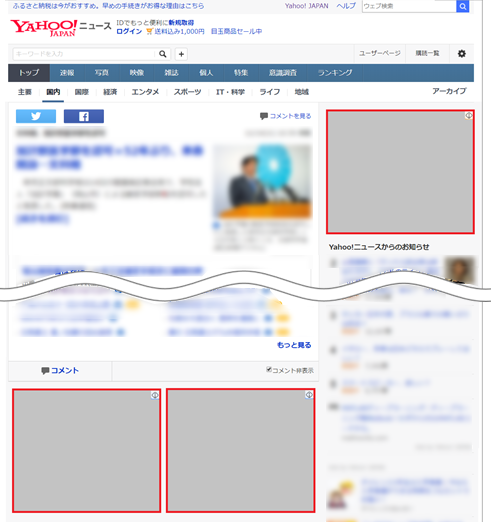
(出典:LINEヤフー for business「バナー広告とは?他の広告との違いやメリット、効果的な事例を紹介」)
この形式では、年齢・性別・地域・興味関心・閲覧履歴など多様なセグメントにもとづいたターゲティングが可能です。たとえば「業界情報を頻繁に検索している経営者層」や「特定カテゴリのBtoBサービスに興味を示したユーザー」など、行動ベースでの広告配信が行えます。
キャンペーン目的に応じて「ブランド認知」「サイト誘導」「コンバージョン促進」などの目標を設定でき、配信後はパフォーマンスを見ながら配信先・入札戦略・クリエイティブを柔軟に調整していきます。
| 掲載位置 | Yahoo!ニュース、Yahoo!知恵袋などの関連メディア面 |
| 購入方法 | 管理画面から即時設定・入稿 |
| 課金形態 | クリック課金/インプレッション課金(CPM) |
| 配信設定 | 期間、地域、デバイス、ターゲット属性、興味関心など指定可 |
検索広告(ショッピング)
検索広告(ショッピング)は、商品画像・価格・店舗名などを検索結果ページに直接表示できる広告形式です。ユーザーが特定の商品やカテゴリを検索した際に、自然検索と並ぶ形で表示されるため、購買意欲が高まっているタイミングでアプローチできるのが特徴です。
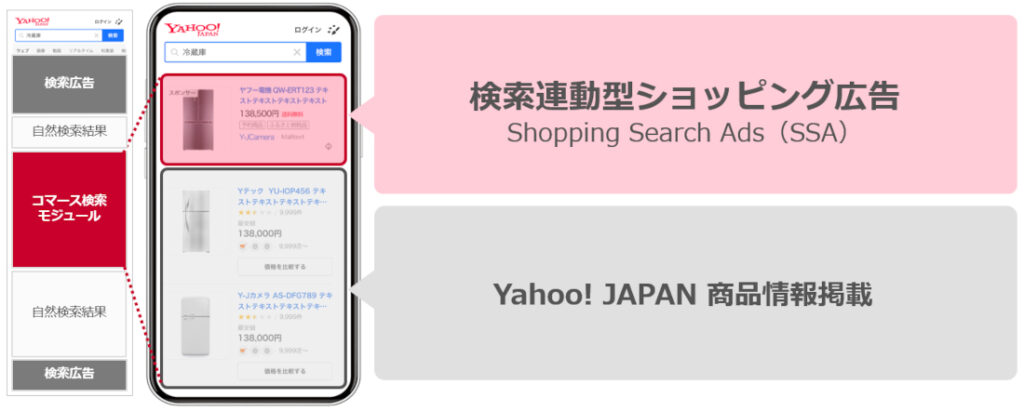
(出典:Yahoo!広告ヘルプ「検索広告(ショッピング)について」)
BtoB領域においても、「業務用機材」「法人向けITツール」「SaaSの料金プランページ」など、製品・サービスが明確な構成で提供されている場合には有効です。特に、商品単位での比較検討が多い業種では、ショッピング広告ならではの視認性と信頼性がクリック率やCVRの向上につながります。
運用にあたっては、商品データをYahoo!広告と連携させるためのフィード管理が必要です。商品名、画像、価格、在庫状況などの属性を正しく整備した上で、広告配信に最適な設定を行わねばなりません。
| 掲載位置 | Yahoo! JAPANの検索結果ページ(ショッピング枠) |
| 購入方法 | 商品データフィード連携と管理画面設定 |
| 課金形態 | クリック課金(CPC) |
| 配信設定 | 地域、商品属性、入札単価、スケジュールなど指定可 |
ディスプレイ広告(予約型)
ディスプレイ広告(予約型)は、Yahoo! JAPANのトップページや主要な提携メディアの広告枠を、あらかじめ予約・購入して掲載する広告形式です。
配信期間や表示回数を事前に調整できるため、リーチの規模や訴求タイミングをコントロールしやすい点が特長です。
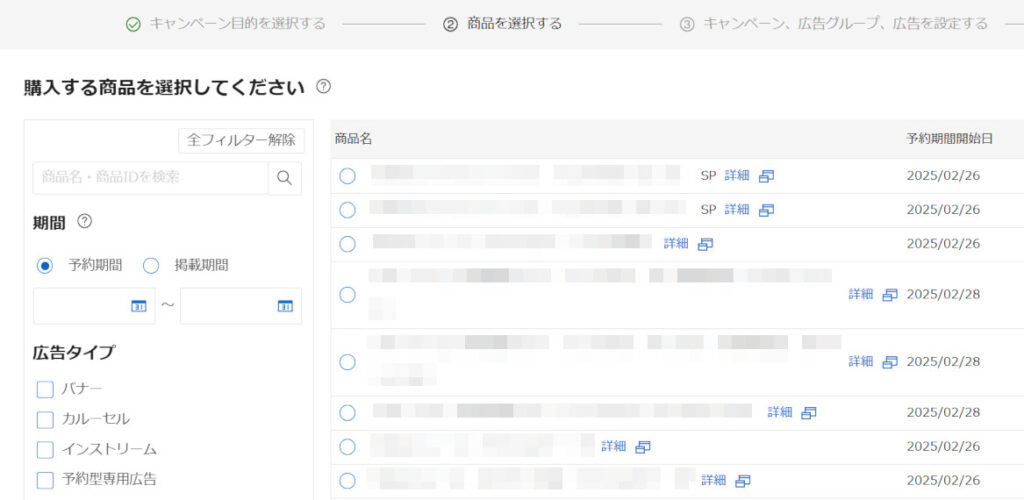
(出典:Yahoo!広告ヘルプ「ディスプレイ広告(予約型)について」)
広告の表示場所は目立つ位置に固定されることが多く、バナーや動画などのクリエイティブがほぼ確実に視認されます。そのため、ブランド認知・新製品リリース・イベント告知など、広範な認知を目的とした施策に適しています。
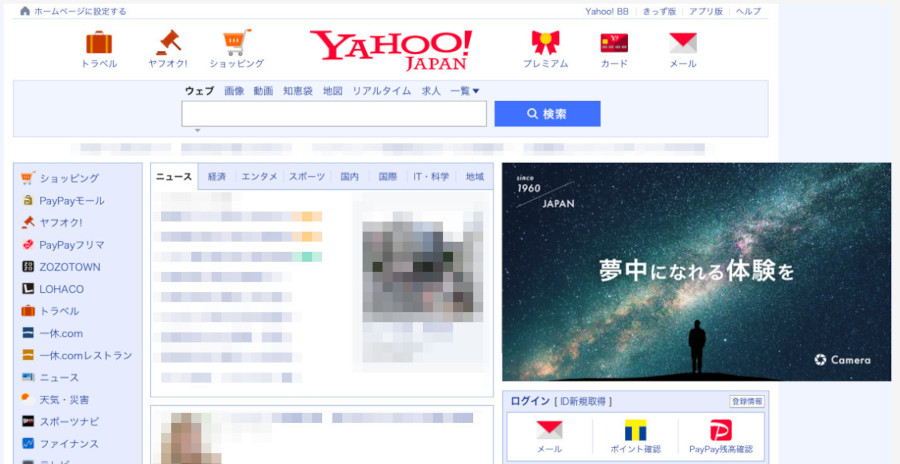
(出典:Yahoo!広告ヘルプ「ディスプレイ広告(予約型)について」)
一方で、配信開始後にターゲティングやクリエイティブを大幅に変更はできないため、運用型ディスプレイ広告のような柔軟なPDCAは難しくなります。長期的なブランド戦略の一環として活用することが想定されるフォーマットです。
| 掲載位置 | Yahoo!トップページなどの目立つ位置 |
| 購入方法 | 見積もり・事前予約 |
| 課金形態 | インプレッション課金が中心 |
| 配信設定 | 期間、地域、デバイス、ターゲット属性など指定可 |
Yahoo!広告 広告管理ツールでできること
Yahoo!広告の広告管理ツールでは、広告運用に必要な操作を一元的に行うことができます。主な機能は、以下の3つに分類されます。
- ①:広告の作成と配信管理
- ②:成果の計測とレポート作成
- ③:アカウント・予算・権限の管理
まず、「①:広告の作成と配信管理」では、キャンペーンや広告グループの構成を設定し、広告文や画像・動画の入稿、ターゲティング、入札方法の選択などをまとめて行えます。配信目的に応じて柔軟に設計することで、運用の効率が高まるでしょう。
「②:成果の計測とレポート作成」では、インプレッション数やクリック率、コンバージョン数、CPA、ROASなどの指標を確認できます。管理画面内のレポート機能を使えば、指定した期間や指標をもとにデータを抽出し、必要に応じてエクスポートすることも可能です。
また、「③:アカウント・予算・権限の管理」も広告管理ツール上で完結できます。部門や案件ごとにアカウントを分けたり、担当者ごとに操作権限を設定したりすることで、運用体制に合わせた管理がしやすくなります。入金方法の設定や月次予算の調整なども、ツール内から操作可能です。
これらの機能を的確に使い分けながら、広告運用全体の質を高めていくことが、成果の安定と向上につながります。
Yahoo!広告 広告管理ツールはいつ使用するのか
Yahoo!広告の広告管理ツールは、広告運用のさまざまなシーンで使用されます。キャンペーンの立ち上げや日々の改善業務、予期せぬトラブルへの対応など、運用プロセスのあらゆる場面で必要となる存在です。
いつ、どのように活用すべきかをあらかじめ把握しておくことで、よりスムーズな運用が可能になります。ここからは、代表的な3つの使用タイミングについて解説します。それぞれ個別にみていきましょう。
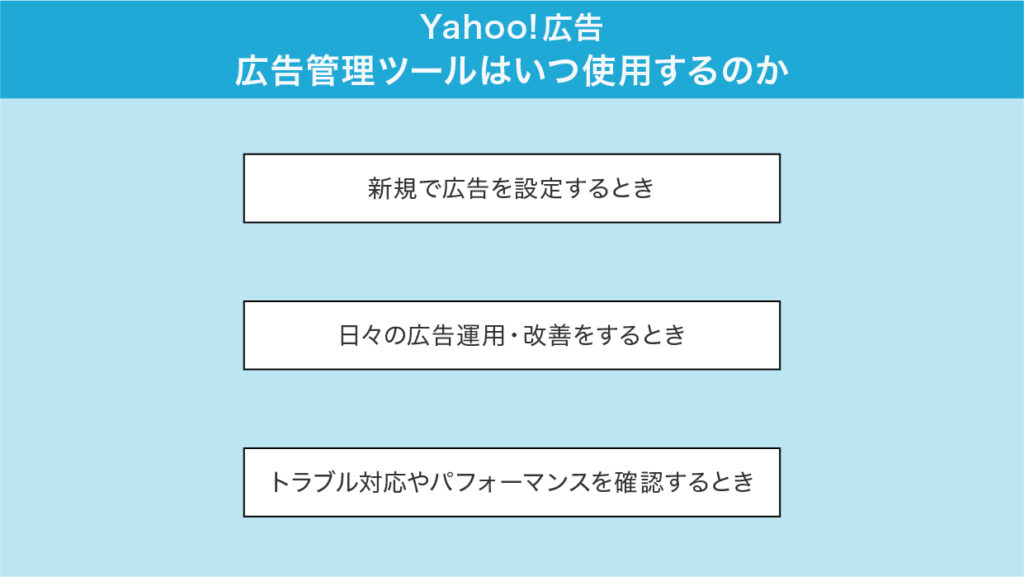
新規で広告を設定するとき
新しい広告キャンペーンを開始する際は、まずYahoo!広告の広告管理ツール上で、アカウントの基本設定を整えることが必要です。課金方法の登録や請求情報の入力、権限管理の設定など、アカウント運用の土台を固めた上で、キャンペーンの作成に進みます。
キャンペーン作成では、配信目的に応じて検索広告かディスプレイ広告(運用型・予約型)を選択し、「キャンペーン目的(例:サイト誘導、コンバージョン、ブランド認知など)」を設定。その上で、地域・年齢・性別・デバイスなどのターゲティングを細かく指定し、配信スケジュール、入札戦略(手動/自動)、広告グループ構成へと進みます。
特に、BtoB向けの広告では、ターゲットとなる職種・業種に合わせた詳細なターゲティング設計が成果に直結するため、初期設定の段階でしっかりと設計意図を反映させておくことが必要です。また、コンバージョン測定のためのタグ発行と設置もこの段階で行い、データ取得の基盤を整えておきます。
初期設計のクオリティが、配信後の調整余地や運用の柔軟性に影響を与えるため、広告管理ツール上での設定作業は、単なる作業ではなく戦略の起点と捉えることが求められます。
日々の広告運用・改善をするとき
広告配信が始まった後は、管理ツールを使って成果のモニタリングと改善を日常的に行います。管理画面では、キャンペーンごとのインプレッション数、クリック率、CV数、CPA、ROASなどをリアルタイムで確認でき、数値の変化に応じて迅速な調整が可能です。
具体的には「入札単価の調整」「成果の出ていないキーワードやターゲット属性の除外」「広告クリエイティブの入れ替え」などを行います。複数のキャンペーンや広告グループをまたいで横断的に操作できるため、全体最適の視点で運用を見直せるでしょう。
また、カスタム列を用いたレポート作成や、日別・デバイス別の傾向分析、CV経路の確認なども管理ツール上で完結します。予算消化状況やターゲットへのリーチ状況なども逐次チェックすることで、無駄な配信を減らしつつ、効果的な広告運用へとつなげていけます。
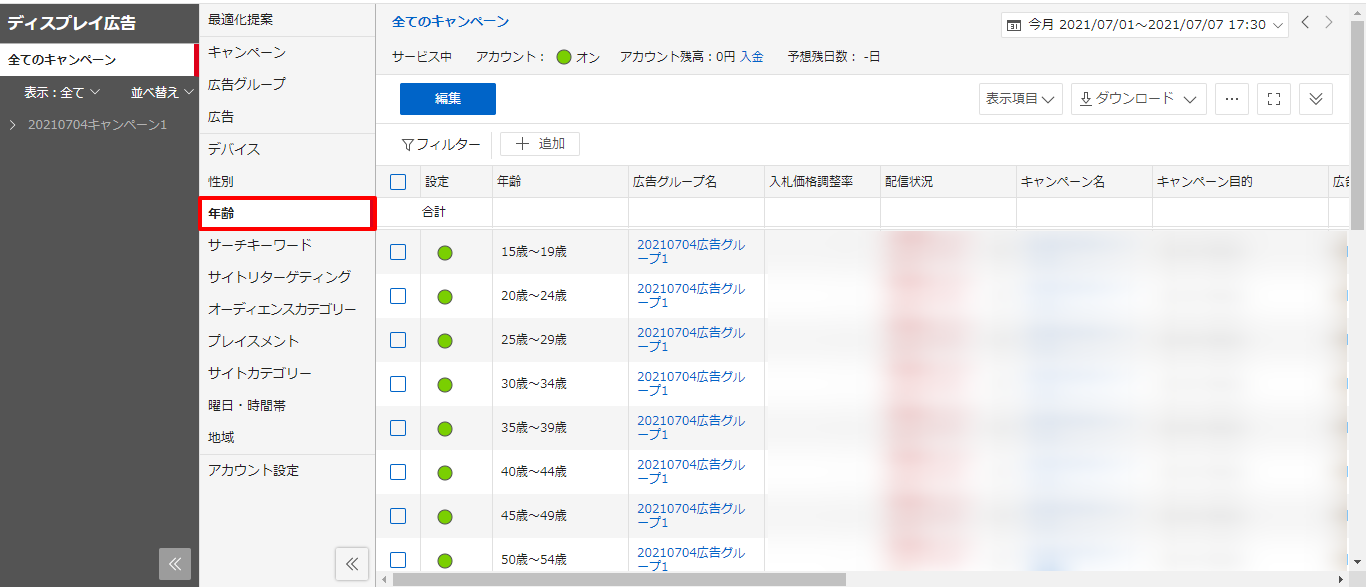
(出典:Databeat「Yahoo!広告のレポート作成・分析をしよう!日別・デバイス別レポートや自動化ツールなど効率化のヒントも合わせて解説」)
これらの改善は、担当者個人の勘や経験に頼るのではなく、ツールから得られるデータにもとづいた意思決定を日常的に積み重ねることが基本となります。
トラブル対応やパフォーマンスを確認するとき
広告運用中には、審査落ちや広告停止、コンバージョン未計測などのトラブルが発生する可能性も当然あります。こうした場合には、まず広告管理ツール内の「エラーメッセージ」を確認し、原因の特定と対応を行います。
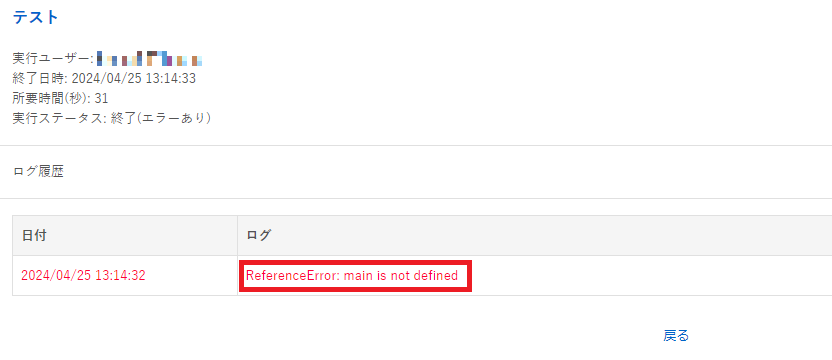
(出典:Yahoo!広告 スクリプト「エラーになった場合の対処法」)
ディスプレイ広告で想定通りに配信されていないなら、予算上限・入札単価・ターゲティングの設定などを確認し、制限条件が配信を妨げていないかを判断しましょう。コンバージョンが計測されていない場合は、タグの設置状況やURLの整合性なども確認が必要です。
また、管理ツールは単なるトラブル対応だけでなく、定期的な成果確認や報告業務にも活用可能です。月次・四半期ごとのレポートを作成する際には、KPIごとの推移データを抽出し、グラフ化や比較分析に活用することで、上司やクライアントへの説明資料として整えられます。
数字に異常が見られた場合の初期対応も、このツールから始まるため、運用担当者にとっては「問題の兆候を見逃さない監視装置」としても機能します。
Yahoo!広告 広告管理ツールはどこにある?ログインの方法は?
Yahoo!広告の運用を始めるには、まず管理ツールへのアクセス方法とログイン手順を正しく理解する必要があります。「どのURLからアクセスし、どのアカウント情報でログインするのか」「初期設定で何を行うべきか」を明確に把握しておくことは、Yahoo!広告を運用する上での大前提です。
このセクションでは、アカウントの開設からログイン、初期設定までの一連の流れについて解説します。
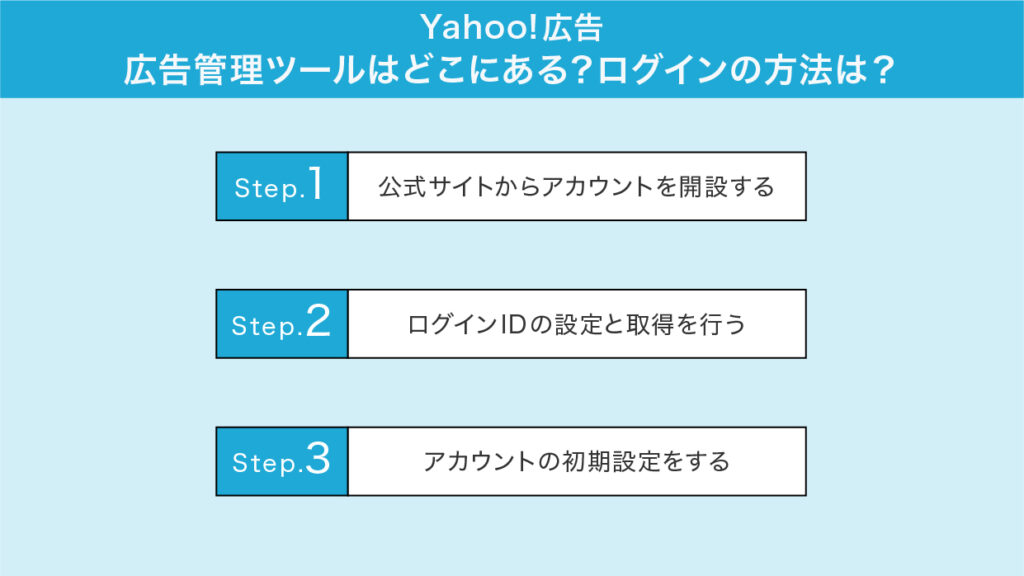
STEP①:公式サイトからアカウントを開設する
Yahoo!広告を初めて利用する場合は、まずYahoo!広告の公式サイトにアクセスし、アカウント開設手続きを行います。
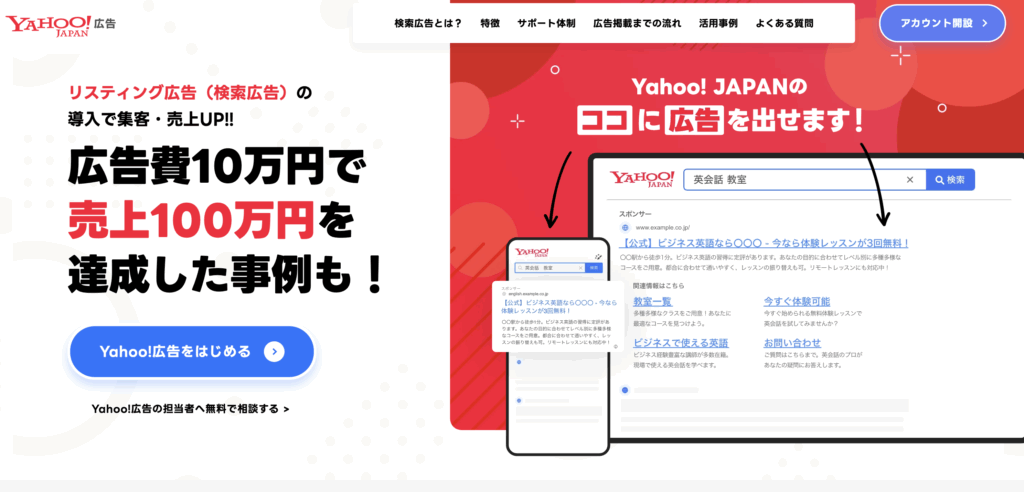
(出典:「Yahoo!広告」)
これからアカウント開設を行う場合、以下の流れで手続きを行いましょう。
- Yahoo!広告の公式ページへアクセス(「Yahoo!広告 開設」で検索しても表示されます)
- 【広告を始める】or【アカウント開設】ボタンをクリック
- 画面の案内に従って、必要な情報(会社名、担当者情報、連絡先など)を入力(※Yahoo! JAPAN IDが必要)
- 送信後、審査を経てアカウントが発行される
申請完了後にログインIDと仮パスワードが発行されるケースもありますが、多くの場合はYahoo! JAPAN IDまたはLINEヤフー Business IDを使用する形式となっています。
STEP②:ログインIDの設定と取得を行う
Yahoo!広告では、ログインに利用できるIDとして、以下の2種類が提供されています。
- Yahoo! JAPAN ID:すでに個人・法人で利用しているIDをそのまま活用可能
- LINEヤフー Business ID:広告・ビジネス利用に特化したID。チームでの管理や複数媒体の統合にも対応
どちらのIDを使う場合も、ログイン時にはパスワード認証と2段階認証が求められるケースがあり、セキュリティ対策としての設定も並行して行っておくと安心です。
STEP③:アカウントの初期設定をする
ログイン後、最初に行うべきはアカウント情報の初期設定です。以下のような項目を設定していきます。
- 支払い方法の設定:クレジットカード、口座振替、月末請求など、希望する課金方法を登録
- コンバージョン測定タグの発行と設置:自社サイトにタグを設置し、CVの計測準備を整える
- ユーザー権限の追加:複数人で運用する場合、担当者ごとに閲覧・編集権限を設定
これらの設定は、後から変更可能な項目もありますが、初期段階で整理しておくことで、のちの運用が格段に効率化されます。
Yahoo!広告 広告管理ツールでの広告作成のステップ
Yahoo!広告では、検索広告・ディスプレイ広告(運用型)ともに、広告管理ツール上で順を追って広告作成を進めていきます。以下では、それぞれの広告タイプにおける基本的な作成ステップを解説します。
検索広告の広告作成ステップ
検索広告では、ユーザーが入力する検索語句に連動して広告が表示されます。広告の作成は、キャンペーンの設定から始まり、キーワードの登録、広告文(アセット)の作成と順に進めていくのが基本です。それぞれ、各ステップの詳細をみていきましょう。
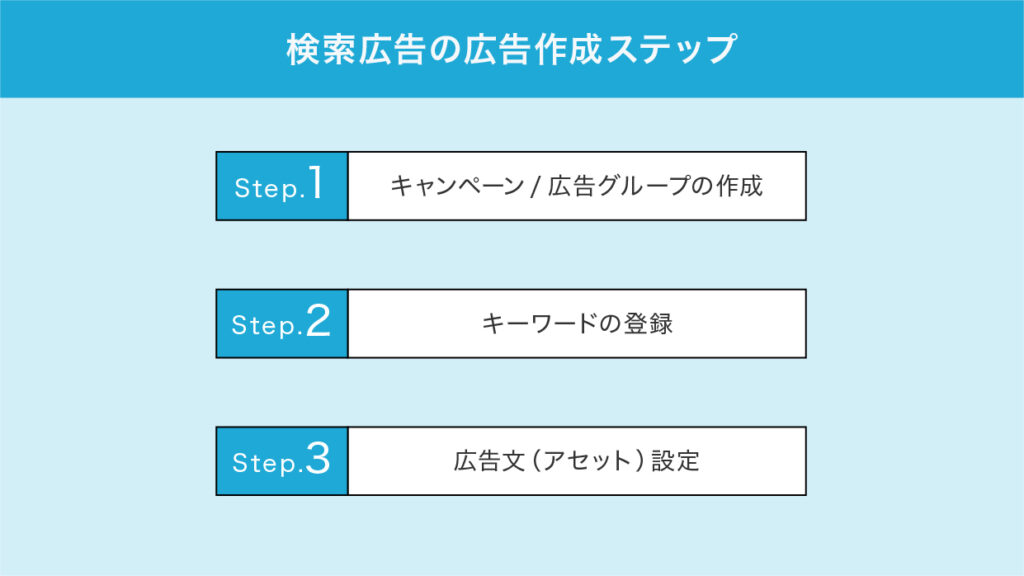
STEP①:キャンペーン / 広告グループの作成
はじめに、広告をまとめる単位である「キャンペーン」と「広告グループ」を作成します。キャンペーンで設定する項目には、以下のようなものがあります。
<キャンペーン設定項目>
- キャンペーン名(後から変更可能)
- 1日の予算上限
- 配信期間(開始日・終了日)※希望がある場合に設定
- 必要に応じて、入札戦略や配信対象地域・デバイスを指定
など
対する広告グループとは、キャンペーン内に複数作成でき、特定のキーワード群や訴求軸でまとめる構成単位です。「サービス別」「業界別」「ペルソナ別」「製品特長別」などに分類しておくと、成果に応じた調整がしやすくなります。
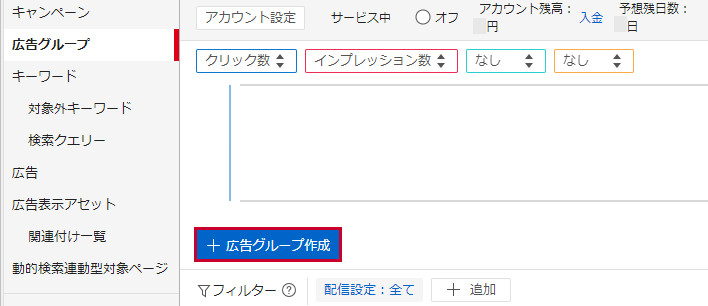
(出典:Yahoo!広告ヘルプ「広告グループの作成【検索広告】」)
キャンペーンの構造は、配信の柔軟性やレポート分析のしやすさに直結するため、はじめに目的と設計意図を明確にしておきましょう。
STEP②:キーワードの登録
次に、広告グループごとにキーワードを登録します。検索広告の成果は、ユーザーの検索意図と広告内容の一致度によって左右されるため、適切なキーワード設計が必要です。
<マッチタイプの設定>
- 完全一致:登録キーワードと検索キーワードが完全に一致した場合、または類似パターンに該当した場合
- フレーズ一致:キーワードとして登録、または検索された複数の語句と一致した場合
- インテントマッチ:登録キーワードの類義語や関連性のある検索キーワードの場合
これらのマッチタイプを使い分けることで、配信対象の幅を調整できます。キーワードが広すぎる場合は、広告の関連性が低くなりやすく、成果につながらないクリックが増える可能性があります。逆に、狭すぎるとインプレッション機会を逃しかねません。
また、除外キーワード(ネガティブキーワード)もこの段階で設定します。一例を挙げるなら「無料」「バイト」「安い」など、意図しない検索とのマッチを避けることで、無駄な広告費消化を防ぐ効果があります。
STEP③:広告文(アセット)設定
広告管理ツールでは、タイトルと説明文を複数パターン入力し、広告の構成を設定します。
現在主流なのは「レスポンシブ検索広告(RSA:Responsive Search Ads)」と呼ばれる形式です。この方式では、以下のように複数の要素を入稿し、それらを自動的に組み合わせて表示します。
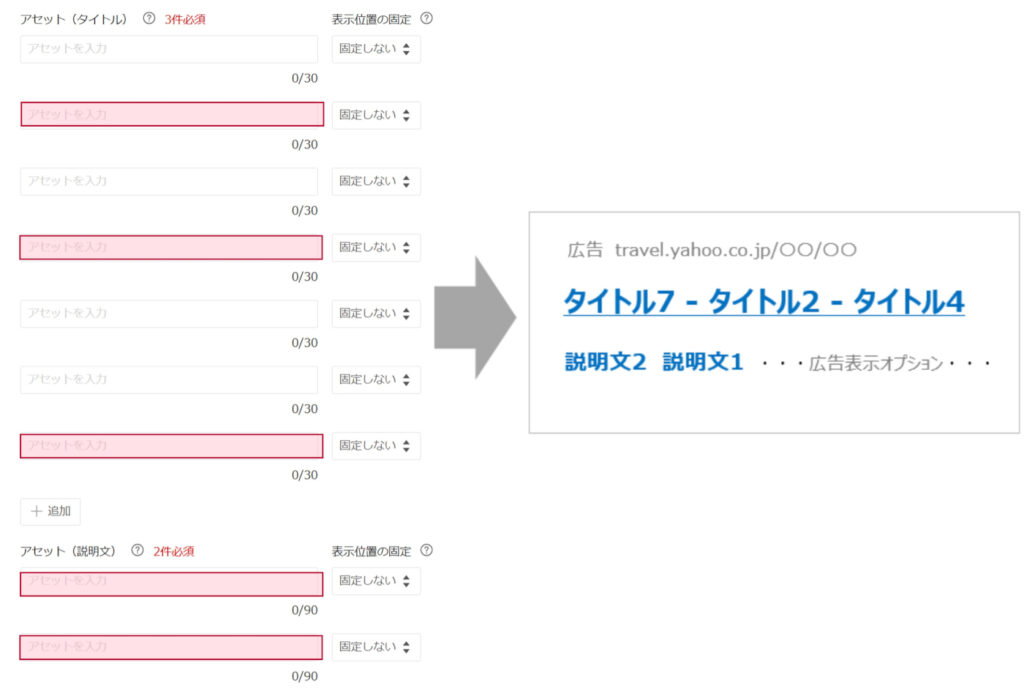
(出典:Yahoo!広告ヘルプ「レスポンシブ検索広告とは」)
- タイトル(見出し):最大15件まで登録可能
- 説明文(ディスクリプション):最大4件まで登録可能
Yahoo!広告の配信アルゴリズムが、ユーザーの検索キーワードや過去のパフォーマンスにもとづいて最適な組み合わせを選び、成果につながる表示パターンを優先的に出すよう調整されます。
広告文を作成する際には、次のポイントに注意しましょう。
- 各タイトルと説明文は、独立して意味が通じるように構成する。
- キーワードを自然に含め、検索意図との一致率を高める。
- 数字や具体性を含め、視認性と説得力を意識する。
- 「無料」「今すぐ」「資料請求」などの行動喚起ワードを適切に配置する。
また、表示URLのパスやランディングページの整合性も、広告のクリック率や品質スコアに影響を与えるため、併せて確認しておく必要があります。(参考:Yahoo!広告ヘルプ「ステップ3:広告を作りましょう【検索広告】」)
ディスプレイ広告(運用型)の広告作成ステップ
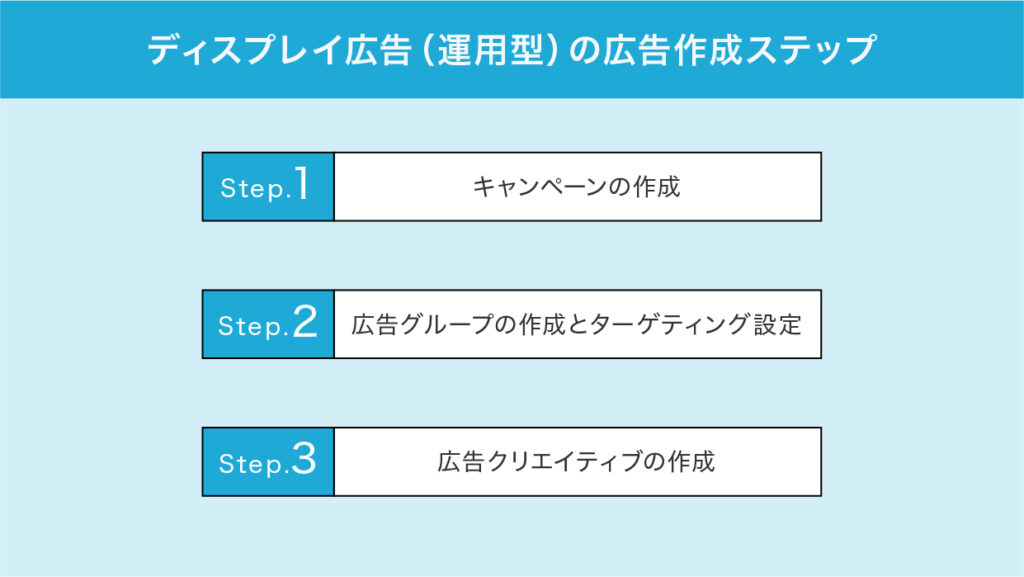
ディスプレイ広告(運用型)では、画像や動画を含む視覚的な広告を、ユーザーの興味関心や行動履歴などにもとづいて配信します。広告管理ツール上では、キャンペーン作成からクリエイティブ入稿、ターゲティングや配信設定まで、一連のステップで設定を進めていきます。
STEP①:キャンペーンの作成
まずは、キャンペーンの作成画面から基本情報を設定します。ここでは、広告配信の目的や予算、掲載期間、入札戦略など、広告運用の基本となる要素を入力していきましょう。
はじめにキャンペーン目的を選択します。たとえば、「サイト誘導」などの目的を設定することで、その後の入札戦略や表示方法に適した構成が適用されます。
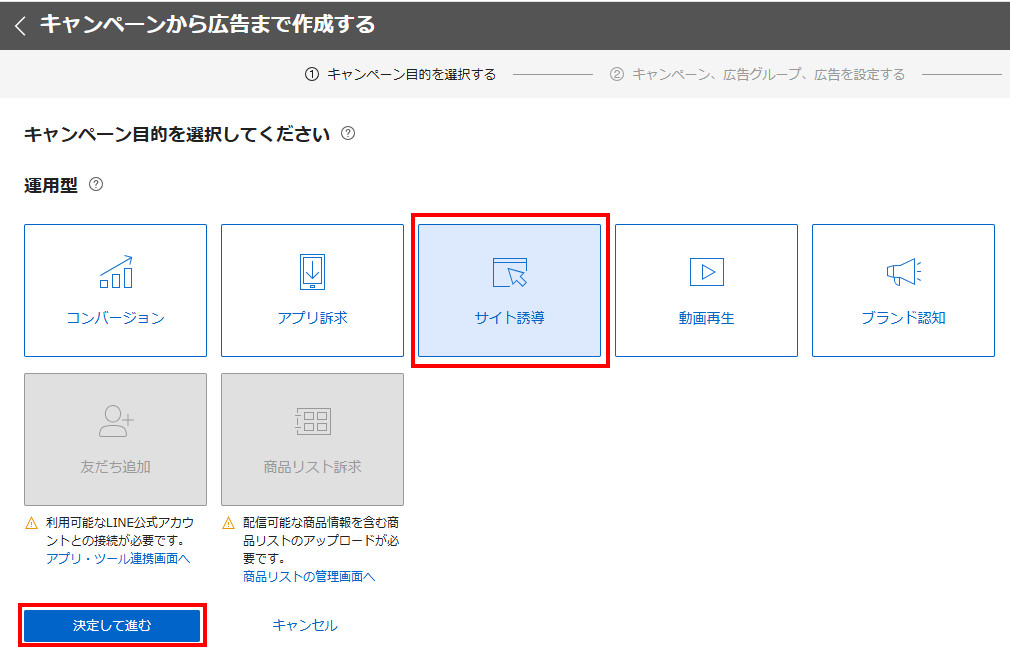
(出典:Yahoo!広告ヘルプ「ステップ3:広告を作りましょう【運用型】」)
次に、以下のような情報を上から順に入力していきます。
- キャンペーン名:広告の内容が分かるような名前を付ける(後から変更することも可能)。
- 配信設定:広告を実際に配信するには「オン」に設定する。オフのままだと広告は掲載されない。
- 1日の予算:事前に決めた1日あたりの予算を入力する。例としては 50000円など。
- 掲載期間:開始日と終了日を設定する。作成時点では当日00:00が自動で入力されている。
- 入札戦略と課金方式:クリック数の最大化や入札価格の上限を指定する入札方式などから選ぶ。
- フリークエンシーキャップ(任意):同一ユーザーへの広告表示回数を制限する設定。必要に応じて入力する。
これらの入力が完了すると、キャンペーンの作成ステップは完了です。続いて、広告グループや広告クリエイティブの設定に進みます。
STEP②:広告グループの作成とターゲティング設定
キャンペーンの作成後は、広告グループを設定します。広告グループは、同一のターゲティングやクリエイティブ方針でまとめる単位となります。
(出典:Yahoo!広告ヘルプ「ステップ3:広告を作りましょう【運用型】」)
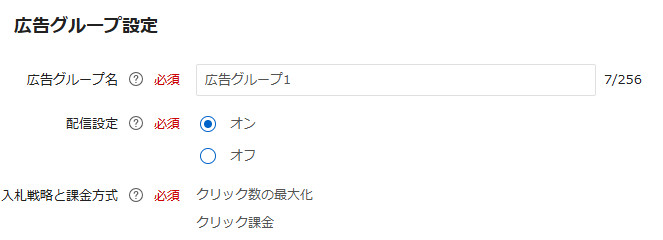
まずは広告グループ名を入力します。商品やサービスのカテゴリ別、訴求軸別など、後から管理しやすい名称にすることが推奨されます。広告グループ名も後から変更可能です。
次に、広告グループごとに以下の内容を設定します。
- 配信設定:広告グループ単位でも配信のオン・オフを設定可能。実際に配信するには「オン」にする必要がある。
- 入札戦略と課金方式:キャンペーンで選んだ入札戦略を引き継ぐが、広告グループ単位で個別に入札価格を設定することも可能。
- ターゲティング設定:ユーザー属性や行動履歴にもとづいて、広告の配信対象を絞り込む。以下のようなターゲティング項目を組み合わせることが可能。
- 年齢・性別
- 地域(都道府県、市区町村など)
- デバイス(パソコン、スマートフォン、タブレット)
- 曜日・時間帯
- 興味関心・購買意向
- サイト訪問履歴などによるオーディエンス設定
これらを活用することで、訴求したいユーザー層に絞った効率的な広告配信が可能になります。ターゲティング設定は広告の成果に直結するため、事前準備で決めておいた内容にもとづいて、慎重に設定を行いましょう。
STEP③:広告クリエイティブの作成
広告グループの設定が完了したら、実際にユーザーに表示される広告クリエイティブを作成します。ここでは、画像とテキストを組み合わせて表示される「レスポンシブ広告」を例に説明します。
まず、以下の形式のいずれかを選択します。
- メディアの形式:画像または動画。今回は「画像」を選択。
- 入稿タイプ:「アセット(複数素材)」または「固定」。固定を選択する場合は1つの組み合わせのみ、アセットを選択すると複数の素材を登録して自動で組み合わせが最適化される。
なお、Yahoo!広告では入稿できるクリエイティブの様式が定められています。以下はその一例ですが、もっと細かく設定されているため、事前に確認しておきましょう。
(参考:Yahoo!広告ヘルプ「画像アセット」「レスポンシブ(動画)」をもとに、当社にて作成。)
次に、以下の項目を入力・設定していきます。
- 広告名
- タイトル
- 説明文
- 画像
- ボタン文言
- 主体者表記
- 最終リンク先URL
レスポンシブ広告では、複数のタイトル・説明文・画像を登録することで、掲載面ごとに自動で組み合わせが最適化される仕組みとなっています。異なる訴求軸やデザインバリエーションを試すことで、広告効果を最大化しやすくなります。
広告作成が完了したら、配信前に全体のプレビューや遷移先URLの確認も忘れずに行いましょう。
(参考:Yahoo!広告ヘルプ「ステップ3:広告を作りましょう【運用型】」)
【広告作成完了後】支払い方法の設定
検索広告・ディスプレイ広告ともに、広告の作成が完了したら支払い方法の選択が必要です。Yahoo!広告では、以下の入金方法が用意されています。
- 前払い方式:指定した金額を事前に入金し、その残高から広告費が消化される形式。
- (クレジットカード)後払い方式:発生した広告費が一定額に達するたびに、登録されたクレジットカードで自動的に決済される方式。
いずれの支払い方式も、アカウント開設時に一度設定すると後から変更することはできません。そのため、運用体制や資金管理の方法に応じて慎重に選択する必要があります。
また、支払いに関する設定が完了していない場合や、残高不足・決済エラーが発生した場合には、広告配信が自動的に停止される可能性があります。そのため、常に適切な残高管理とカード情報の更新を行うようにしましょう。
(参考:Yahoo!広告ヘルプ「ステップ4:お支払い方法を設定しましょう【検索広告】」「ステップ4:お支払い方法を設定しましょう【運用型】」)
Yahoo!広告 広告管理ツールでの設定で気をつけること
Yahoo!広告の広告管理ツールは機能が多く柔軟性も高い反面、設計や操作のミスがそのまま広告配信に影響してしまいかねません。特に、検索広告とディスプレイ広告で異なる操作体系や表示仕様があるため、媒体ごとの特性を理解し、設定作業を慎重に進める必要があります。特に注意すべきなのは、以下2つの要素です。次項より、個別にみていきましょう。
- 検索広告とディスプレイ広告では管理画面が異なる
- 広告の設定内容は複数人で確認を行う
検索広告とディスプレイ広告では管理画面が異なる
Yahoo!広告では、検索広告とディスプレイ広告(運用型・予約型)でそれぞれ専用の管理画面が用意されています。気をつけておきたいのが、機能構成や用語の定義、設定項目の順序も一部異なっており、同じように操作しようとすると意図しない配信設定になる恐れがある点です。
たとえば、検索広告では「キーワード」と「広告文」が中心の設計になりますが、ディスプレイ広告では「ターゲティング属性」や「画像フォーマット」の設定が中心になるでしょう。また、入稿ルールや審査基準も広告種別によって異なるため、設計時点で使用する媒体ごとの違いを把握しておくことが前提となります。
広告アカウント全体の設計においても、検索広告とディスプレイ広告を別アカウントに分けて運用するか、同一アカウント内で整理するかなど、運用体制や目的に応じた構成が求められます。
広告の設定内容は複数人で確認を行う
広告配信の設定作業は、できる限り複数人で確認を行う体制が望まれます。特に、以下のような設定ミスは、1人で作業していると気づきにくいまま配信が開始されてしまうケースがあります。そのため、必ず複数人がチェックする体制を整えておきましょう。
- 入札金額の設定ミス(ゼロを1つ多く入力してしまうなど)
- ターゲティングの抜け漏れ(地域・属性の未設定)
- 配信スケジュールの誤設定(予定外のタイミングで配信開始)
- 広告文の誤字脱字や意図しない表現
また、訴求内容やクリエイティブのチェックも必ず行う必要があります。ブランドメッセージの一貫性や、業界ガイドラインに沿った表現になっているかを確認することで、社内外からの信頼を損なうリスクを減らせます。
配信直前には、設定内容をPDFやスクリーンショットで記録して共有し、別の担当者が最終確認を行うというワークフローを設けて、ヒューマンエラーを抑制していきましょう。
まとめ
Yahoo!広告の広告管理ツールは、柔軟かつ高機能である一方、検索広告とディスプレイ広告で管理画面や仕様に違いがあります。そのため、それぞれの特性を理解した上で運用設計を行う必要があります。
広告タイプごとの画面構成・入稿ルール・配信ロジックの違いを把握しないまま設定を進めてしまうと、自社で求められる成果にはつながりにくいものです。
また、たとえツールに慣れていたとしても、広告の設定作業は複数人でのダブルチェックを前提とした体制を構築すべきです。予算設定やクリエイティブの誤りは、企業の信頼を損なうだけでなく、想定以上の費用消化という直接的な損失にも直結します。
Yahoo!広告は、多機能であるがゆえに「使いこなせるかどうか」が成果を左右します。Yahoo!広告を継続的に成果につなげるには、媒体ごとの違いを踏まえた戦略を事前に策定し、入稿時には第三者による確認を含めたチェック体制を整えておくようにしましょう。

大手ネット広告代理店に新卒で2006年に入社し、一貫して広告運用に従事。
緻密な広告運用をアルゴリズム化し、誰もが高い広告効果を得られるようShirofuneを2014年に立ち上げ。
2016年7月に国内No.1を獲得し、2022年までに国内シェア91%を獲得。
2023年から海外展開をスタートし、現在までに米大手EC企業や広告代理店への導入実績。
2025年3月に米国広告業界で最古かつ最大級の業界団体である全米広告主協会からMarketing Technology Innovator AwardsのGoldを受賞。